Axure RP 教程 如何利用中继器实现自主添加图文数据
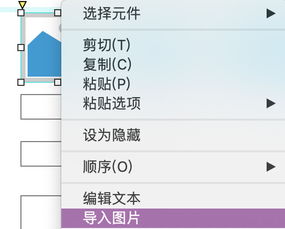
在Axure RP中,中继器(Repeater)是一个功能强大且灵活的组件,它允许你动态地展示和管理一组结构化数据。通过学习如何操作中继器,你可以制作出高度交互、数据驱动的原型。本教程将详细介绍如何实现“自主向中继器添加图文数据”这一核心功能,帮助你创建允许用户动态输入并展示新条目的交互界面。
第一部分:理解核心概念与准备工作
1. 中继器是什么?
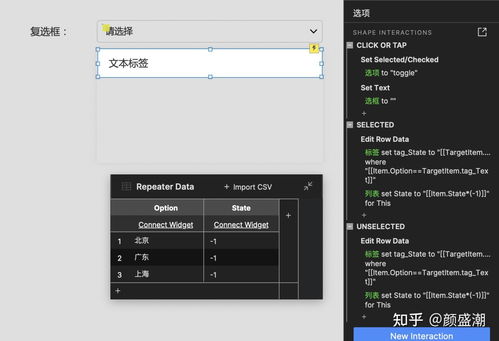
中继器就像一个可重复的数据表格或列表容器。它由两部分组成:
- 数据集:一个表格,用于存储和管理数据(例如,每行可以存储一个项目的标题、图片、描述)。
- 项样式:一个设计好的视觉模板,定义了数据集中的每一行数据应该如何显示在界面上。
2. 本教程目标
我们将创建一个简单的“图文列表”原型。初始状态,中继器显示几条预设的图文数据。用户可以在下方的输入框中填写新标题、上传(或选择模拟)新图片,点击“添加”按钮后,新的图文条目会立即出现在列表中。
- 准备工作
- 打开Axure RP,新建一个页面。
- 从左侧元件库中,拖入一个“中继器”元件到画布上。
- 再拖入必要的输入元件:两个“单行文本框”(分别用于输入标题和描述)、一个“图片”元件(作为图片上传的占位符或选择器)、一个“按钮”元件(作为添加按钮)。
第二部分:配置中继器(初始数据与样式)
1. 设置中继器数据集:
选中画布上的中继器,在右侧的“检视窗”中找到“中继器”面板。你会看到一个默认的表格。我们至少需要三列来存储数据:
title(文本类型): 存储条目标题。
image(文本类型): 存储图片的链接或标识符(例如图片文件名)。你可以预先准备几张图片放到项目资源中。
description(文本类型): 存储条目描述。
- (可选)
id(数字类型): 作为唯一标识。
2. 添加初始数据:
在表格中手动输入几行数据。对于image列,可以填入你已添加到项目资源的图片名称,如 pic1.png。
3. 设计中继器项样式:
双击画布上的中继器,进入项样式编辑界面。你会看到一个默认的矩形。在这个矩形内,你需要设计单个数据项的展示样式。
- 拖入一个“图片”元件,用于展示
image列的数据。选中这个图片元件,在右侧“检视窗”的“属性”页,点击“图片”下拉菜单,选择“值”。在弹出的对话框中,选择“中继器/数据集”下的image列。
- 拖入两个“文本标签”元件,分别用于展示
title和description列的数据。同样地,选中每个文本标签,在“文本”属性中选择“值”,并绑定对应的列。
- 调整好布局(例如图片在左,文字在右)。
4. 预览初始效果:
按F5预览原型,此时中继器应该能正常显示你预设的几条图文数据。
第三部分:实现动态添加功能(核心交互)
这是最关键的一步,我们将为“添加”按钮设置交互,使其能够获取输入框的内容,并更新到中继器的数据集中。
1. 为“添加”按钮添加交互事件:
选中“添加”按钮,在右侧“检视窗”的“属性”页,点击“新建交互”。
2. 选择触发事件:
选择“单击时”。
3. 添加动作:
在弹出的交互编辑器中,我们需要按顺序添加两个动作:
动作一:添加行到中继器
- 在“添加动作”列表中,找到“中继器” -> “添加行”。
- 在右侧的配置区域,选择目标中继器(我们之前创建的那个)。
- 点击“添加行”下方的“添加...”按钮,来定义要添加的数据。
- 在弹出的对话框中,我们需要为每一列设置“值”。
- 对于
title列:点击“fx”图标,在打开的编辑器中,选择“元件文字” -> 你用于输入标题的那个“单行文本框”元件。这会将文本框内的文字作为新行的title值。
- 对于
description列:用同样的方法,绑定到描述输入框。
- 对于
image列:这里有两种常见做法:
- 固定图片:如果你只是模拟,可以直接输入一个已有的图片名,如
new.png。
- 动态选择:你可以做一个图片选择器(例如几个带不同图片的按钮),在点击时设置一个全局变量记录选中的图片名。然后在这里的
image列值中,引用那个全局变量。
- 点击“确定”完成数据定义。
动作二:清空输入框(提升用户体验)
- 继续在同一个交互中,“添加动作” -> “设置文本”。
- 目标选择你用于输入标题的“单行文本框”。
- 在“设置文本为”选项中,选择“值”,并留空。
- 重复此步骤,清空描述输入框的文本。
第四部分:测试与优化
1. 预览与测试:
再次按F5预览原型。在标题和描述输入框中输入内容,点击“添加”按钮。观察中继器列表底部是否成功添加了一条新的图文数据。
- 优化与扩展:
- 数据验证:可以在按钮的“单击时”交互最前面,添加“情形”来判断输入框是否为空,如果为空则显示提示。
- 图片上传模拟:要模拟真实的图片上传,可以设计一个交互:点击图片占位符时,打开一个包含多个图片选项的弹窗,选择后,将选中的图片设置为占位符的显示图片,并同时将一个代表该图片的标识符(如图片名)存入一个全局变量,供“添加行”动作调用。
- 删除功能:可以在中继器的项样式中为每个条目添加一个“删除”按钮,并为该按钮设置交互:“单击时” -> “中继器” -> “删除行”,目标选择“当前行”。
- 排序与筛选:利用中继器自带的排序和筛选功能,可以轻松实现按条件显示数据。
通过以上步骤,你已经成功在Axure RP中创建了一个可以自主添加图文数据的中继器。这个功能是构建动态内容管理系统、商品列表、评论列表等复杂原型的基础。熟练掌握中继器的操作,将极大提升你的高保真原型设计能力。
如若转载,请注明出处:http://www.ckhlkj.com/product/1.html
更新时间:2026-10-11 06:20:04