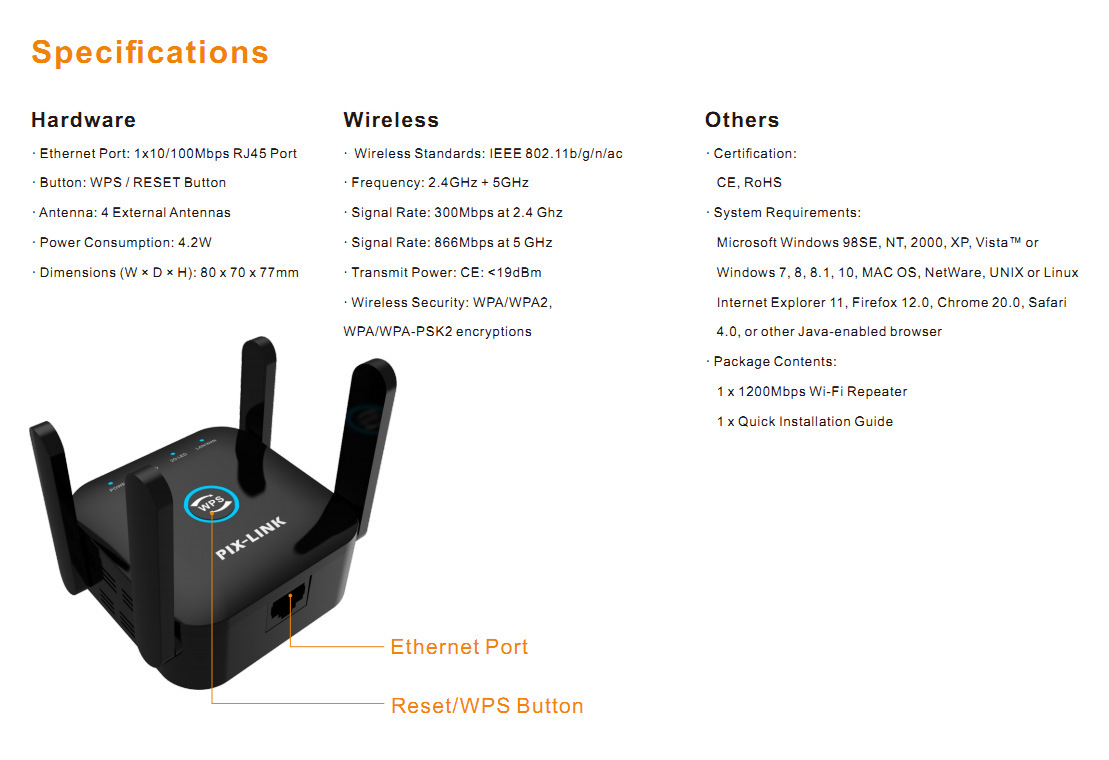
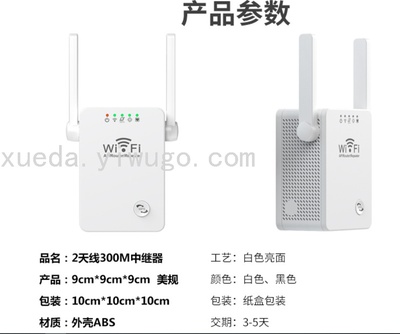
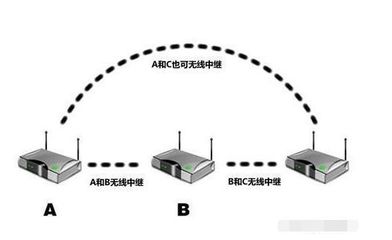
快速WiFi中继器的简易制作与配置指南
在家庭或办公环境中,WiFi信号覆盖不足是一个常见问题,尤其是在房间角落、多层住宅或较大空间内。购买专业的WiFi中继器固然方便,但利用现有设备自行制作一个快速WiFi中继器,不仅成本低廉,还能提升动手能力。本文将介绍一种基于旧路由器或智能设备的快速WiFi中继器制作方法,帮助您扩展网络覆盖范围。
一、准备工作
在开始制作前,您需要准备以下材料:
- 一台闲置的无线路由器:确保其支持WDS(无线分布式系统)或中继模式,大多数2010年后生产的路由器都具备此功能。
- 电源适配器:为路由器供电。
- 网线(可选):用于初始设置,部分路由器支持无线配置。
- 电脑或手机:用于配置路由器设置。
二、配置步骤
- 连接路由器:将旧路由器接通电源,并通过网线连接到电脑,或直接通过WiFi连接其默认网络(通常名称和密码可在路由器背面标签找到)。
- 登录管理界面:打开浏览器,输入路由器的管理IP地址(常见如192.168.1.1或192.168.0.1),输入默认用户名和密码(如admin/admin)登录。
- 启用中继模式:在设置菜单中寻找“无线设置”或“高级设置”,选择“WDS桥接”或“中继模式”(不同品牌名称可能略有差异)。开启后,路由器会扫描可用的WiFi网络。
- 选择主网络:从扫描结果中选择您要扩展的主WiFi网络,输入密码并保存设置。
- 设置中继器网络:建议将中继器的WiFi名称(SSID)和密码设置与主网络相同,以实现无缝切换;或设为不同名称以便管理。保存配置后路由器可能重启。
- 测试连接:重启完成后,使用设备连接中继器的WiFi,检查网络是否通畅,并通过测速工具验证信号强度。
三、注意事项
- 位置选择:将中继器放置在主路由器与信号盲区之间,确保它能接收到较强的主信号,以提升中继效果。
- 频段匹配:若主路由器支持双频(2.4GHz和5GHz),建议中继器使用相同频段以避免干扰。
- 固件更新:如果中继功能不稳定,可尝试更新路由器的固件版本。
- 安全设置:启用WPA2或WPA3加密,防止未授权访问。
四、替代方案
如果没有旧路由器,也可使用智能设备如树莓派或安装专用软件(如DD-WRT)的路由器实现更灵活的中继。部分智能手机也支持“WiFi共享”功能,临时充当中继器。
通过以上步骤,您可以快速制作一个实用的WiFi中继器,有效解决信号覆盖问题。这不仅节省了开支,还让闲置设备焕发新生。如果您在配置中遇到困难,建议参考路由器说明书或在线教程,根据具体型号调整操作。
如若转载,请注明出处:http://www.ckhlkj.com/product/18.html
更新时间:2026-10-11 16:08:05