TP-Link TL-WDR5600 无线路由器中继器(Repeater)模式设置详细教程

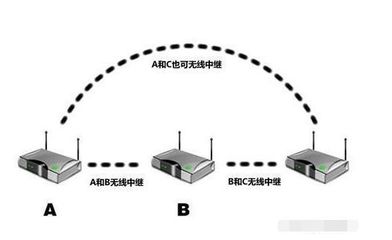
TP-Link TL-WDR5600 是一款性能稳定的双频无线路由器,除了常规的路由功能外,它还支持无线中继(Repeater)模式,可以有效扩展现有无线网络的覆盖范围。下面将详细介绍如何将您的 TL-WDR5600 设置为中继器。
设置前的准备工作
- 硬件连接:将 TL-WDR5600 通电,并使用网线将电脑连接到路由器 LAN 口(任意一个黄色接口)。
- 了解主路由器信息:您需要知道想要扩展的原始无线网络(称为“主路由器”或“上级路由器”)的以下信息:
- 无线网络名称(SSID)
- 无线密码
- 无线频段(2.4GHz 或 5GHz,TL-WDR5600 双频均可中继)
- 重置路由器(可选):如果路由器之前进行过其他设置,建议在通电状态下,用细针按住机身的
Reset小孔约8秒,待所有指示灯一起闪烁后松手,将路由器恢复出厂设置。
详细设置步骤
第一步:登录管理界面
1. 打开电脑浏览器,在地址栏输入 TP-Link 默认管理地址:tplogin.cn 或 192.168.1.1,然后按回车。
2. 首次登录或重置后,系统会提示您设置一个管理员密码(用于今后管理路由器),请设置并牢记。
第二步:选择工作模式
1. 成功登录后,路由器会自动弹出“设置向导”。如果没有,您可以在左侧菜单栏或界面首页找到类似“设置向导”或“快速设置”的选项。
2. 在设置向导中,路由器会询问工作模式。请选择 “无线中继模式” 或 “Repeater Mode”。
第三步:扫描并连接主网络
1. 选择中继模式后,点击“下一步”或“开始扫描”。路由器会自动搜索周围的无线信号。
2. 在扫描结果列表中,找到您要扩展的 主路由器的无线网络名称(SSID)。
3. 点击该网络,在弹出的框中输入该主网络的 无线密码,然后点击“连接”。
第四步:设置本机无线参数(可选但建议)
1. 连接成功后,系统可能会提示您设置 TL-WDR5600 自身发射的无线网络名称和密码。您有两种选择:
* 与主网络相同:将 SSID 和密码设置得与主路由器完全一样。这样设备可以在信号覆盖范围内无缝切换,体验最好。(注意:部分旧设备可能支持不佳)
- 设置新名称:设置一个不同的 SSID(例如在原名称后加“_EXT”),方便您区分当前连接的是哪个信号。
- 建议将密码设置为与主网络相同,便于记忆和管理。
第五步:完成并重启
1. 确认所有设置信息无误后,点击“保存”或“完成”。路由器会保存配置并自动重启。
2. 重启完成后,TL-WDR5600 的 WAN口指示灯 应常亮或闪烁,表示已成功连接到主网络。
设置后的连接与验证
- 现在,您可以断开电脑与 TL-WDR5600 的网线连接。
- 在手机、电脑等无线设备上,搜索无线信号,您应该能看到您设置好的新信号(无论是与主网络同名的新信号,还是您自定义名称的信号)。
- 使用您设置的密码连接该信号,即可上网。尝试在原先信号较弱的位置连接,现在应该能获得更强、更稳定的信号。
重要注意事项
- 摆放位置:中继器(TL-WDR5600)应放置在 主路由器信号尚可但需要增强的区域,而不是信号很差的死角。它需要先稳定接收主信号,才能进行放大和转发。
- IP 地址:设置为中继模式后,TL-WDR5600 的 LAN 口 IP 地址会由主路由器自动分配。您可能无法再通过
tplogin.cn或原来的 IP 地址直接访问它的管理界面。如需再次管理,需要登录主路由器后台,在“客户端列表”或“DHCP 列表”中查看分配给它的 IP 地址,然后在浏览器中输入该新 IP 进行访问。 - 网络速度:无线中继会损耗一部分带宽,且中继后的网络速度通常不会超过中继器接收主信号的原始速度。对于需要高带宽的活动(如大型网游、4K视频),建议使用网线进行桥接(WDS)或使用电力猫/ Mesh 组网等方案。
- 频段对应:请确保 TL-WDR5600 中继的频段(2.4G 或 5G)与您设备连接的频段逻辑一致。例如,中继 5G 主信号后,设备连接到它的 5G 信号通常性能最优。
按照以上步骤操作,您应该可以成功将 TL-WDR5600 设置为无线中继器,有效解决家中 Wi-Fi 覆盖死角的问题。
如若转载,请注明出处:http://www.ckhlkj.com/product/19.html
更新时间:2026-10-11 03:00:01